
 Защитете компютъра си!, Преглед на най-новите антивирусни програми

|
|
| BG Development · За реклама · За контакти |
 Помощ  Търсене  Потребители  Календар  Правила |
| Здравей! ( Включване | Регистриране ) |
   |
Защитете компютъра си!, Преглед на най-новите антивирусни програми| Largo |
Публикувано на: 16-10-2005, 19:48

|
|
Име: Група: Потребител Ранг: Новопостъпил Мнения: 1 Регистриран на: 26.08.05  |
Статията е от Конкурса за авторска статия - Лято 2005.
- - - Защитете компютъра си! Преглед на най-новите антивирусни програми От Димитър Петров (Largo) dimitar_mbox@abv.bg Вирусите „убиват” компютрите. Рекламите и шпионските програми заливат твърдите ни дискове. Троянските коне крадат и предават всякаква информация на незнайни получатели. Това са най-честите заплахи дебнещи ни винаги, когато работим в интернет. Всекидневно десетки хиляди са пострадалите от подобни „гадини”. Те са напаст - за тях няма 100% лек. Единственият начин за борба е използването на качествена антивирусна програма, защитна стена и програми за премахване на аdware и spyware. Предлаганите такива са не малко, но качеството на голяма част от тях е под всякаква критика. В тази първа статия ще разгледам безплатните антивирусни програми. AVG - Free Edition - http://www.avgbulgaria.com/ Програмата се предлага в няколко варианта, но за домашни потребители е предназначена AVG - Free Edition. От наименованието и виждате, че тя е безплатна. Разбира се това не е най-важно. Отдясно на основния прозорец има три подменюта. Първото е Scan Computer – програмата претърсва целия компютър. Ако преди това сте сканирали, но не сте успели да изчакате програмата да завърши, сега може да продължите от там, докъдето сте стигнали предишния път. Това става като зададете Yes в появилия се диалогов прозорец. Scan Selected Areasканира произволно избрана от вас директория. Check for updates – сваля последните вирусни дефиниции. Фиг.1 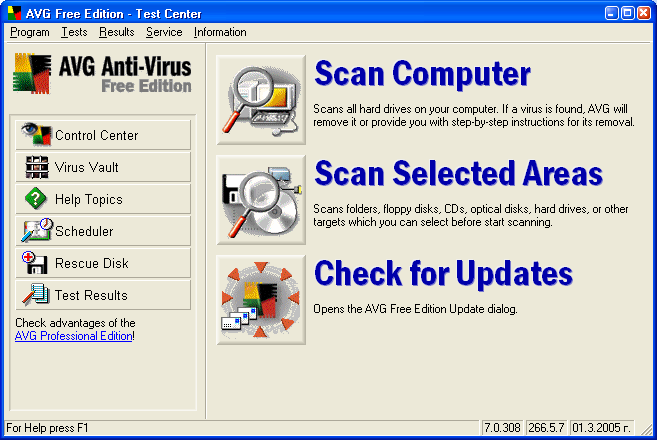 От ляво има шест менюта. Test Centre - показва информация за защитата, която осигурява програмата. Virus Vault - това е склад, където се съхраняват откритите вируси. Help Topics – помощна информация за AVG. Scheduler – сканирането по график е активно само в платената версия. Rescue Disk – ще ви помогне много, ако сте засегнати от вирус и не можете да стартирате компютъра. Натиснете бутона – Next\ Next\ Next в четвъртия прозорец трябва да посочите носителя, на който да бъдат записани необходимите файлове. Най-добре е това да бъде дискета. Create – ако посочите такава програмата ще поиска да я форматира – Format Disk\ OK. Фиг.2 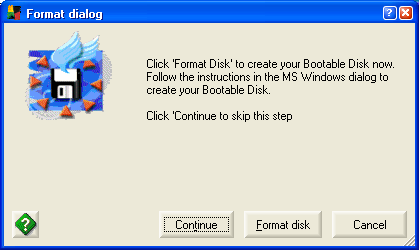 След това информацията се записва. Test Results – съдържа данни за всички извършвани сканирания. Сега да разгледаме менютата в горната част. Някой функции вече се препокриват с описаните по-горе. Service\ Program Settings – тук по-интересно е менюто Keyboard - в него са посочени всички комбинации от клавиши, които може да използвате за по-бърза работа. Service\ Schedule Update - трябва да зададете интервала от време, в който програмата да се обновява ежедневно. Service\ Language Section съдържа седем езика, но само за професионалната версия. Tests\ Complete Test Setting – в този прозорец в долния край сложете отметка върху Scan all files. Накрая да направим един тест – ще сканирам собствения си компютър за вируси. Ако бъдат открити такива няма да ги изтривам, за да видим как ще се справят и останалите антивирусни програми с поставена им задача. За радост подобни натрапници не бяха открити от AVG. Трето място. AntiVir - Personal Edition - http://www.free-av.com/ Интерфейса е доста опростен. Виждате едно подменю Folders. Тук трябва да посочите папките, които да бъдат сканирани. След като сте го направили натискате лупата, намираща се в горната лента с бутони. Фиг.3 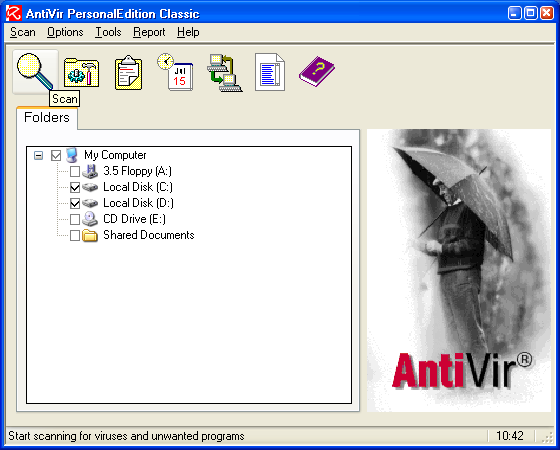 След него е Scan Settings - поне настройките тук са сравнително много. Всъщност те са важна част за всяка антивирусна програма. Чрез промяната им може да подобрите ефективността на AntiVir. Затова ще ги разгледаме по-подробно. Search – сложете във Files отметка върху All files. Memory – съдържа опция за сканиране на паметта. Това става всеки път, когато стартирате програмата. Priority – изберете high. Щракнете върху стрелката отляво на Search. Отварят се две подменюта. Omit files – може да добавите файлове, които да не бъдат проверявани всеки път. Archives – посочвате All archives. Repair – в Reported items – delete without prompt т.е. откритите вируси се изтриват направо, без да бъдете уведомявани за това. Acoustic warning – позволява да си изберете wave файл, който да бъде изпълняван всеки пък, когато е разкрит вирус. Unwanted programs – това са програмите, които се инсталират без наше знание. Не променяйте нищо. Heuristic – има две опции. Първата е за търсене на макро вируси. Втората остава без промяна. Drag&Drop също не пипате. Report – дава отчет за работата на AntiVir. Internet Updater в зависимост от връзката ви към интернет може да промените настройките. Но за всеки компютър е различно. Miscellaneous – може да посочите да не се зарежда програмата със стартирането на Windows. Отново сме в основния прозорец. Продължаваме по редицата от ляво на дясно. Report – вече го описах по-горе. Scheduler – първо трябва да изберете да се стартира всеки път с операционната система - Yes. Insert – най-важното тук е да натиснете бутона Schedule, за да зададете дата и час. Това е всичко. Фиг.4 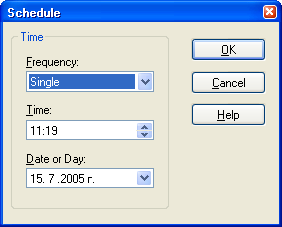 Internet Update – за да започне обновлението натиснете Start. Нова платена версия на програмата AntiVir PersonalEdition Premium, която разпознава Adware и Spyware е в обхвата на ъпдейта. Ще я разгледам, но в другите статии, когато на фокус ще бъдат платените версии. С това завършвам прегледа на AntiVir. Остава на второ място. И накрая проверката за вируси. Резултат виждате сами. Фиг.5 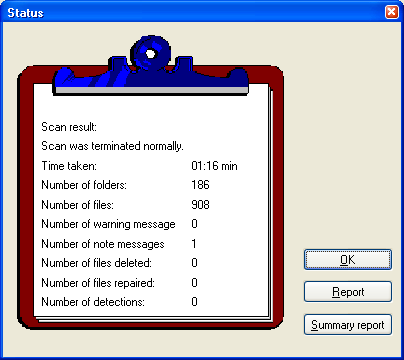 А ето и програмата, която зае първо място в нашия преглед на безплатните антивирусни програми. AVAST! Home Edition 4.6 - http://www.avast.com/ Първо е най-добре да направите безплатната регистрация на програмата. Има два варианта за това. Може да посетите http://www.avast.com/i_kat_207.php?lang=ENG и да се регистрирате. След това на посочения от вас имеил адрес ще получите необходимата информация. В писмото копирате кода, който е ограден от горе и отдолу с „cut here”. Поставяте го в прозореца за регистрация, който се стартира с AVAST/ OK. Фиг.6 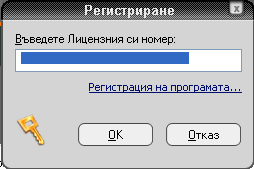 Още при пускането на програмата, тя откри вирус при теста на паметта. В този случай избирате Изтрий... Фиг.7 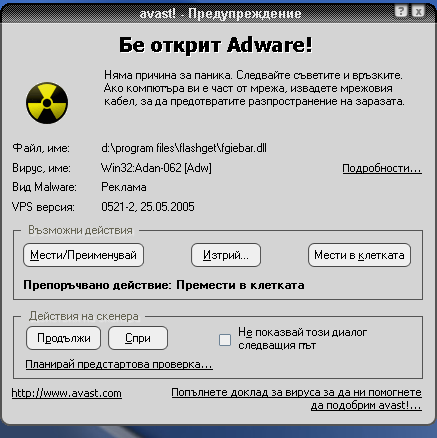 Стартира се основния прозорец. Интерфейса може да се определи като странен и новаторски. Но много удобен и лесен за навигация. Просто превъзхожда доста горните две програми. Българският език ще улесни голяма част от потребителите. На мен лично, за пръв път ми се случва да не се дразня от зле преведените функции. Всичко е добре изпипано. За да започнем сканирането първо избираме бутона с нарисуван на него твърд диск. Отгоре над програмата се показва малко прозорче. В него може да изберете вида на сканирането. Отдолу има три възможности - всяка се активира или изключва чрез бутона отдясно, който е срещу нея. Ако включите първата се проверяват твърдите дискове. Чрез втората преносими носители – дискети и дискове. А третата произволна папка. След като направите този избор натискате Стартирай. Фиг.8 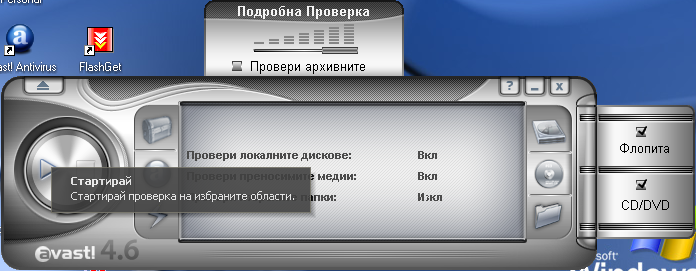 От ляво отново има три бутона. Първият е клетка за вируси. Тук програмата може да разполага инфектираните файлове. Но моят съвет е да ги изтривате, както ви дадох пример по-горе. Вторият определя вида на защитата. Нивата са три – Забранена – програмата не работи, Стандартна и Висока. Аз препоръчвам третата. Третият бутон с вид на светкавица е обновлението на базата с вирусни дефиниции. Ако има нови допълнения и не сте направили ъпдейт, това ви се подсказва с малко прозорче. Може да стартирате основното меню чрез бутончето в горния ляв ъгъл. Избери „Дреха” – променя вида на AVAST. Всичко се преобразява коренно. Затова първо свикнете с основния прозорец, а след това сменяйте интерфейса. Фиг.9 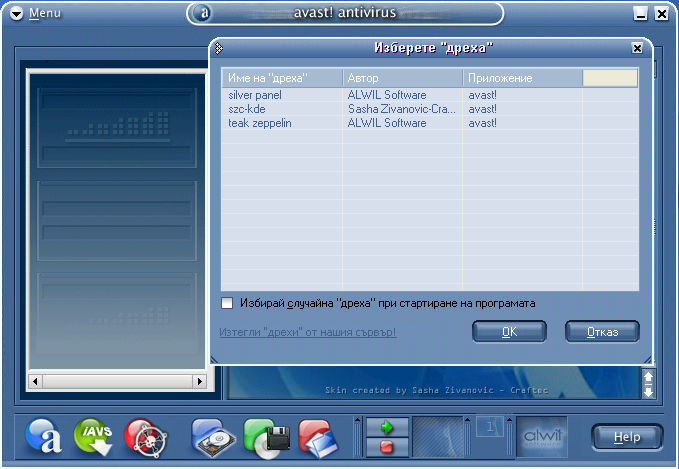 Настройки – доста неща има тук, но все пак всичко е на български и няма да е трудно да се справите сами. Планирай проверка при стартиране – това е различна функция в сравнение с проверяването за вируси по график. Първо си помислих, че това е такава, но не. Претърсване за вируси ще има, но преди да се стартира операционната система/ Планирай. Накрая бих определил AVAST! Home Edition като доста сполучливо начинание. Може да се каже, че е с крачка пред останалите антивирусни програми, разпространяващи се безплатно. Спирам избора си на нея се надявам и вие да сте избрали своя фаворит. Dr.Web - http://www.drweb.com/ След като инсталирате програмата ще трябва да направите някои настройки преди да започнете да я използвате. В отворилия се прозорец натиснете Next, след това изберете Register Now\ Get demo key file и Next. В следващия прозорец трябва да попълните собствените си данни – име, презиме, страна, град и e-mail. Ако сложите отметка върху Get news by e-mail ще получавате информация за най-новите версии на Dr.Web. Натискате Next и програмата започва регистрацията. Накрая Finish. Сега вече се стартира програмата. Интерфейса е семпъл и лесен за работа. Избирате какво искате да сканирате като го маркирате и натискате зеления светофар с човече. Фиг.10 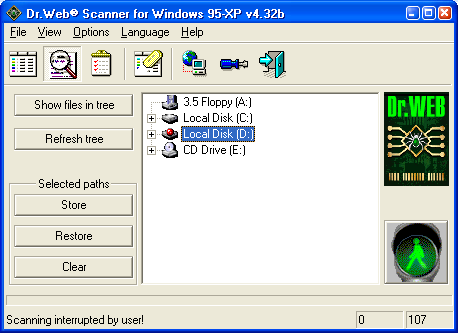 Ако искате да обновите програмата трябва да натиснете Update Dr.Web via the Internet.. Извършва се автоматична. Намира се в горната редица с бутони. Options\ Change settings оттук може да подобрите производителността на Dr.Web. В File types изберете All files, Actions – Delete и премахнете отметката от Prompt on action. В Events – слагате отметка върху Sounds. Разбира се може и да си изберете собствена мелодията. В General може да промените нивото на сигурност. Най-добре на High. BitDefender – http://www.bitdefender.com/ Първоначално, когато стартирате програмата, ще видите прозорец, в който се намира информация за: последната проверка на системата, файловете, които не се проверяват от програмата, последното обновление и броя на познатите вируси. Като посочите всяка от тези категории получавате подробна информация за всичко. В лявата част се намират шест прозореца. Status (статус) - Това е описаният прозорец на програмата по-горе. Винаги когато я стартирате ще влизате в него. Virus Scan (сканиране за вируси) - От тук избирате какво да бъде сканирано. От дясно може да изберете твърдите дискове или от мрежата, флопито, сидирома или всичко на веднъж. От бутона Settings може да изберете какво да прави програмата, когато намери вирус – да го изтрие, да го премести в папката на програмата, в която се разполагат намерение вредители или само да констатира наличието му, без да прави нищо. По избор може да добавите папка или файл от бутоните в долния десен ъгъл на програмата. Live Update (обновяване) - Натиснете бутона Ckeck – програмата проверява за нови вирусни дефиниции и ако има такива ви пита да ли да ги инсталира. Появява се прозорец, в който се виждат файловете, които тегли програмата и тяхната големина. Sheduler - От тук може да зададете програмата да се включва в определено време. Натиснете бутона New.Появява се прозореца Intro. Посочвате име - Next, в следващия прозорец датата и времето когато да се стартира програмата, отбелязвате файловете, които да се сканират. Минавате през още два прозореца – може да посочите вида на файловете и вида на сканирането. По нататък посочвате как да действа програмата, ако открие вирус – препоръчвам ви да сложите отметка върху Delete. В предпоследният прозорец посочвате името на файла, в който да се запише информация за свършената работа от програмата. Накрая виждате всички настройки, които сте задали. Натиснете Finish. В прозореца Sheduler се появява зададената задача на програмата. Quarantine - Тук програмата поставя файлове, в които е открила вирус. Разбира се това може да стане само по ваше желание. Най-сигурно е да изтриете вирусите открити от програмата. Report - Може да видите какво е свършила програмата. Щраквате два пъти върху някой от файловете и в прозореца на Notepad има подробна статистика за всичко. About - Получавате подробна информация за авторите на BitDefender. Един от посочените официални адреси е румънски: http://www.softwin.ro .Наистина програмата е съставена от румънски програмисти. Да се върнем в основния прозорец. В най-горната част са поставени три бутона. Първият Buy – може да закупите стандартната или професионалната версия на програмата. Бутона Options – може да промените интерфейса на програмата да е в синьо. Също и да си изберете да ли програмата да се стартира с Windows-а. Help – получавате подробна информация как да работите с BitDefender. Разполагате и с безплатно сканиране онлайн: http://www.bitdefender.com/scan/license.php . За сега толкова от света на антивирусните решения. Очаквайте преглед и на платените антивирусни програми. |
 

|
| AVGBulgaria.com |
Публикувано на: 15-11-2005, 23:49
|
||
|
Име: Група: Потребител Ранг: Новопостъпил Мнения: 4 Регистриран на: 26.12.04 |
Това, което е открил AVAST не е вирус а adware (адуер). Разликата между adware и вирус е голяма (дори нямат пчти нищо общо). В повечето случаи adware програмите се инсталират със съгласието на клиента, като той е предварително информиран за тях. Освен това, adware програмите не се размножават сами, което е основно свойство на вирусите. Пример за adware е възможността за използването на програми като FlashGet или Opera, които показват банер по време на работата си, за да не бъдат плащани от клиента. Ако клиента ги закупи, адуера се изтрива или блокира. Освен това е важно да се отбележи, че само AVG Anti-Virus Free от разгледаните по-горе програми защитава електронната поща при Outlook Express, Thinderbird и другите email-клиенти. Това мнение е било редактирано от AVGBulgaria.com на 15-11-2005, 23:52 |
||
|
|
| sko |
Публикувано на: 28-12-2005, 20:28
|
||
|
Име: Марто Група: Потребител Ранг: Новопостъпил Мнения: 1 Регистриран на: 28.12.05 |
Приятели, подвеждането на клиентите в крайна сметка не е добре за никоя фирма (било то умишлено или по-вероятно неумишлено). Доказателството е в приакчения файл  Прикачена картинка (Кликнете на картинката, за да я увеличите!) 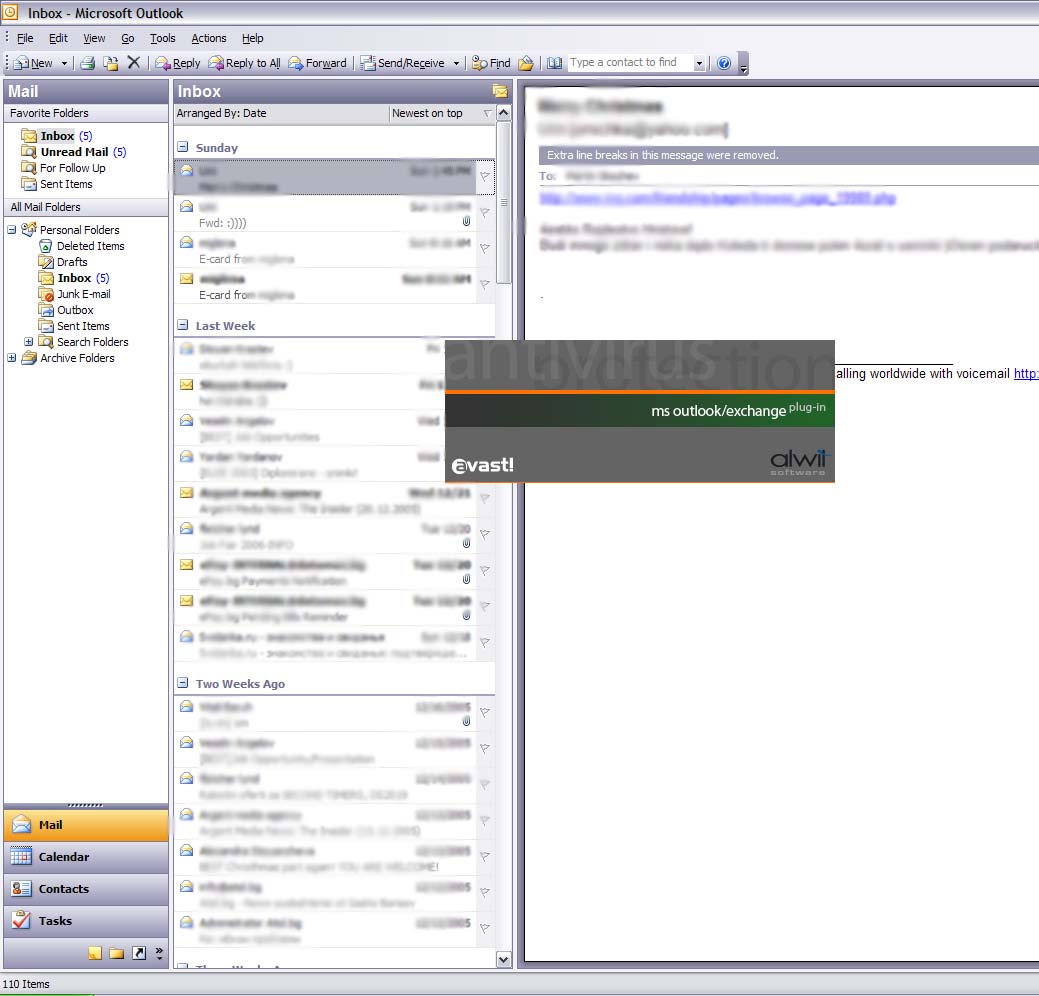 |
||
|
|
0 потребители преглеждат тази тема в момента (0 гости, 0 анонимни потребители)
Потребители, преглеждащи темата в момента:
 |
|
Powered by Invision Power Board(U) v1.3.1 Final © 2003 IPS, Inc.
Copyright © 2003-2019 | BG Development | All Rights Reserved
