
 Adware, Spyware, Malware защита

|
|
| BG Development · За реклама · За контакти |
 Помощ  Търсене  Потребители  Календар  Правила |
| Здравей! ( Включване | Регистриране ) |
   |
Adware, Spyware, Malware защита| Nick |
Публикувано на: 16-10-2005, 19:43

|
  Име: Никола Павлов Група: Администратор Ранг: Почетен член Мнения: 2082 Регистриран на: 30.01.04  |
Статията е от Конкурса за авторска статия - Лято 2005.
Тъй като не разполагаме с данни за автора, ще го помоля да се свърже с нас, за да го споменем в статията като автор и да прехвърлим темата на неговия акаунт. - - - Adware, Spyware, Malware защита Доста от вас сигурно са се сблъсквали с проблеми от типа на постоянно отварящи се pop-up прозорци (прозорци на internet explorer с реклами) неочаквани toolbar-и и засиленото забавяне на компютъра. Повечето хора си мислят че просто компютарът е твърде бавен и морално остарял или имат вируси, но това не е абсолютната истина за проблемите. Това се причинява от така наречените - adware (рекламен софтуер), spyware (шпионски софтуер) и malware (“злонамерен” софтуер). Естествено борбата няма да е пълна само с антивирусна и настройки на интернет browser-а, затова с тази статия ще представя най-важният фактор - начина на използване на 3-те най-популярни и използвани програми за борба с adware, spyware и malware. 1. Webroot SpySweeper Страница първа от инсталацията на програмата естесвено ни пита дали сме сигурни и искаме да продължим с инсталирането на програмата 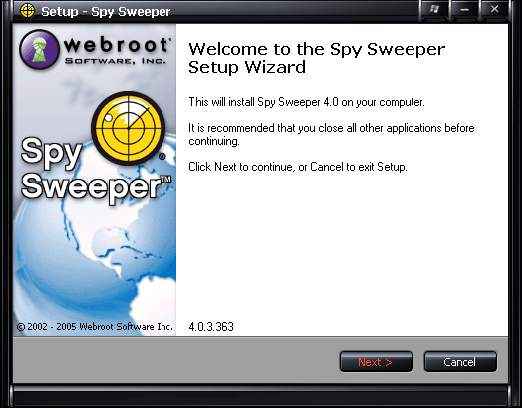 Избираме “Next” и се отваря следващата страница, на която е даден пример на ваведен регистрационен код и поле за въвеждане. Когато си намерите съответстващ с вашата версия на програмата код го въведете знак по знак или регистрацията няма да се зачете за валидна 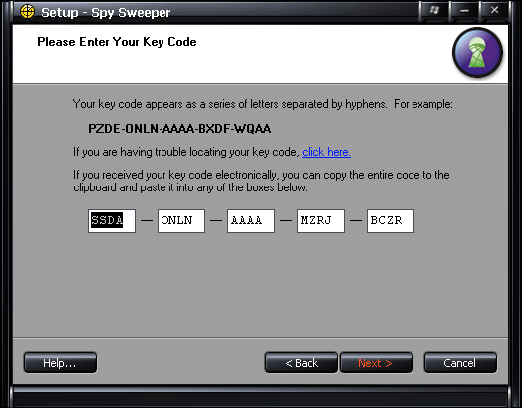 След въвеждането на кода се избира отново “Next”. На следващата страница са изписани лицензните права и трябва да отменете “I Accept The Agreement” за да можете да продължите с инсталацията и се кликва върхи “Next” 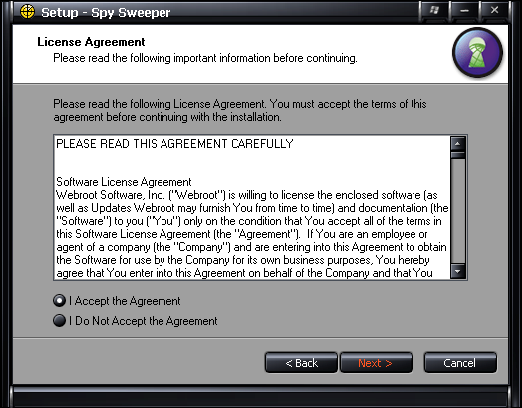 На следващата страница се избира нашина на инсталиране. Избираме “Costume” и след това “Next”  Избираме мястото кадето ще се инсталира програмата и отново “Next”  Следващата страница представлява една от най-важните части от инсталацията Първото квадратче позволява на програмата да се стартира с операционната система.Препоръчвам ви да е включено заюото по-напред в статията ще опиша защитите на програмата и тя ще е главната защита срещу нежелания софтуер. Чрез второто се избира дали да има икона на програмата на работния плот. Оставете го празно, защото след като програмата е стартирана автоматично тя ще има икона в taskbar-а и ще може да се стартира от там. Третото добавя функция за сканиране в менютата на системата Четвъртото позвоилява на програмата при всяко свое включване да се свързва със саита и да проверява за новини. (Може да го изключите) Петото квадратче включва защитата за Windows Massanger. (По точно изключва Messenger-а) Отново избираме “Next”  Със следващия прозорец се пристъпва към инсталирането на програмата.  Изчаквате края на инсталирането и се избира “Finish”. С това свършва инсталирането на програмата. Сега ще представя и самата програма: Sweep Now От тук можете да сканирате системата. Избирате “Start”. При завършекът на сканирането се избира “Next” и програмата изтрижа вече намерените “вируси”.  Remove Тук можете да изтриете запазените под карантина злонамерени програми. (Препоръчвам ви да изтривате всичко J  Results В тази секция мпжете да видите резултатите от сканирането и историята от предишни сканирания. В Summary се изписва обща информация. В Session Log има точно данни относно действията на SpySweeper. Можете да избирате и дните, през които ще бъде пазена тази информация. Да я изтриете или запишете на носител.   Quarantined Тук можете да възтановявате намерените “вируси” в своите първоначални местоположения. (Препоръчвам ви да я изпразвате J  Shields Тук се настройва автоматичната защита на SpySweeper. Тя защитава определеничасти от системата, който биха могли да се променят от нежеланият софтуер и ако засекат такава променя, изкарва съобщение на потребителя с което го предопреждава за намереният spyware. “Summary of Shields” дава информация за работещите щитова. “Internet Explorer” Тук се избират щитовете за IE Ети как трябва да е настроена автоматичната защита на програмата      Options Program Options – Тук се настрйва програмата. Ще разгледам всяка настройка по отделно. “Add Sweep options to Windows Explorer Context Menu” – Тази настройка беше включена още при инсталирането на програмата. Тя добавя SpySweeper към менютата на операционната система. “Automatic Check for Updates” – Автоматична проверка за обновления на дефинициите на програмата. “Automatically Download Definition Updates if Avalable” – Автоматично сваляне на дефиниции ако има нови. “Automatically Delete Items in Quarantine More Than “число” Days Old” – Изтрива намереният злонамерен софтуер поставен по карантина по стар от определено от вас време. “Enable Password Protection” – Чрез тази функция можете да заключите настройките на програмата чрез парола. “Show Tooltip Hints” – Показва малки помощни прозорци ако оставите курсора на мишката за по дълго време върху някой бутон на програмата. “Load at Windows Startup” – Тази опция също бяхме включили още при самата инсталация. Тя позволява на SpySweeper да се стартира с Windows-a. “Disable Splash Screen” –Забранява на прозорче с името на програмата на се показва при нейното стартиране. (Препоръчвам ви да е тикнато, защото дразни при стартиране на програмата с операционната система) “View News on Startup” – При пускането на програмата автоматично ви препраща към секцията с новини. “Show Only Alert Pop-Up from System Tray” – Ако е включено при намерен spyware иконата на програмата в tray менюто просто ще започне да мига за да ни предопреди за намереният „вирус”, в противен слючаи програмата ще покеже голямо съпбщение. Трите бутона отодлу – “Update Program”, “Update Definitions”, и “Report Spyware” изпълняват следните функции: Първият обновява програмата до по-нова версия (Препоръчвам да него правите защото ще трябва да си търсите нов сериен номер. По-добре ще е да си свалите програмата в зип архив с качен с нея лицензиращ код, който да използвате) Вторият обновява дефинициите (Използвайте го често  Третият докладва на сървар на Webroot за намерен spyware (Няма нужда А ето и как трябва да изглежда според обясненията  Sweep Options – Настройки на процеса на сканиране В първото поле се избират местата за сканиране. Изберете всичките ви части на твърдия диск. Във второто поле се кои части и фаилове на операционната система да се сканират Ето пример за тези настройки  Schedule – Тук можете да настроите програмата да сканира автоматично в определен от вас час и ден на седмицата. (Препоръчвам ви да го оставите празно и да сканирате ръчно когато решите, защото има опасност ако сте я настроили да сканира в определено време и да забравиет и в този момент докато работите тя да се включи и да ви пречи)  Always Keep и Alwaus Remove – Чрез тези секции можете да изберете кой cookies програмата да игнорира и кои да трие. (По-добре не пипаите нищо там, и оставете нещата да са по подразбиране) 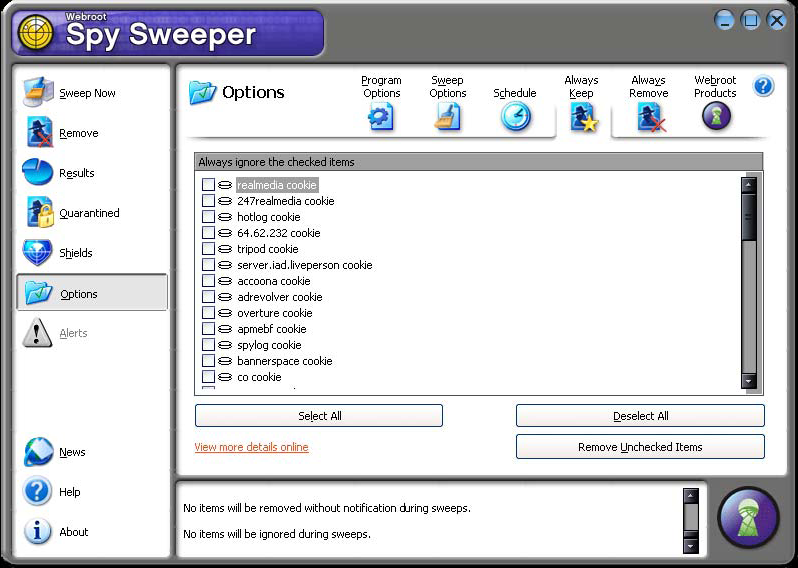  Webroot Products – Можете да получите информация за различни продукти на Webroot (Какво ли прави това при опциите  Alerts – Тук се съхраняват сигналите за намерени spyware adware и malware (Винаги след като решите да затворите програмата ако сте я пускали за да я настройвате или сканирате при натискане на „Х” в горния десен ъгал при след това показаният прозорец изберете “Minimize” за да я приберете долу, а не да я изключите напълно)  С това приключва и представянето на Webroot SpySweeper. Тя че е основната програма, която заедно с антивирусната и firelwall-a ще защитава компютарът ви. 2. Ad-Aware SE Personal И тук както и при първата програма,първата страница ви представа програмата, която ще инсталирате и ви пита дали искате да продължите с инсталацията. Естествено избирате “Next" 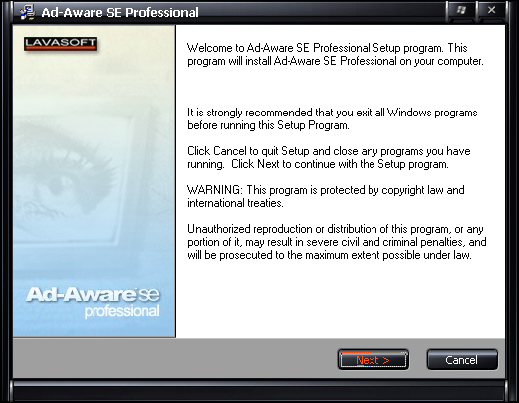 Втората страница от подготовката за инсталация ви представа условията за ползване на програмата и ви пита дали сте съгласни с тези условия. Тиквате “I accept the license agreement” и избирате “Next” 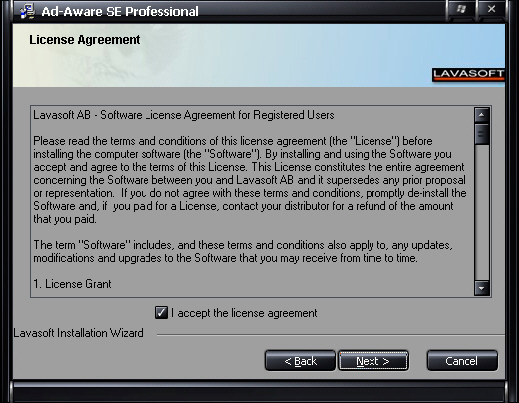 Третият прозорец ви пита каде искате да инсталирате програмата. Препиръчвам да я оставите по подразбирабе. След това избирате “Next”  На следващия прозорец можете да изберете за кой да бъде инсталирана програмата: 1. За всеки потребител използващ компютърът 2. Само за теб И пак се избира “Next”  Следващата страница от подготовката за инсталиране ви уведомява, че сте готови да пристъпите към процеса на инсталация на софтуера. Отново избирате “Next”  Последният прозорец ви дава да избирате между 3 действия 1. Да се извърши пълно сканиране на системата 2. Да се обновят дефинициите 3. Да се отвори помощният фаил (Ако изберете обновяване на дефинициите и незнаете какво да правите след това, по-надолу в статията ше намерите опътване за процеса на обновяване)  С избирането на “Finish” се приключва окончателно инсталацията. Сега нека пристъпим към самата програма. Status Тук се изписва информация за състоянието на програмата. В горната секция е изписано дали е включен автоматичния модул за сканиране и под него е пакетът с дефиниции които са заредени (в дясно от тях има „Details”. Ако кликнете върху него ще се изпише информация за дефинициите.) Втората секция показва кога за последно е сканирана системата, колко намерени обекта се изтрити, колко пъти е сканирано, обектите в игноре листата и обектите в поставени под карантина. Третата секция показва единствено дали Ad-Aware е в добро работно състояние. Отстрани реда можете да иберете да обновите дефинициите на програмата. Най-отдолу с натискането на бутона “Start” можете да пристъпите към ръчно сканиране на системата. (От бутоните в ляво има “Scan Now” , което е същото)  Scan Now Тук можете да избирате между няколко вида сканиране. Естествено най-добре е да сканирате цялата система като изберете “Perform full system scan” , а отдолу препоръчвам да тикнете и “Search for negligible risk entries” и “Search for low-risk threats”. Избирате “Next” и чакате да се сканира системата  След края на сканирането се изписва информация за намерения злонамерене софтуер. Избирате “Next”  На новоотворилият се прозорец трябва да изберете кои намерени обекти да изтриете. Отгоре има 4 секции на които да получите различна информаия за сканирането. В “Scan Summary” кликнете върху всички намерени обекти и след това отдолу на прозореца изберете дали да бъдат поставени под карантина или да се изтрият. Препоръчвам ви да ги изтриете, следователно се избира “Next”. След това програмата ви пита дали сте сигурни и избирате О.К. Останалите функции на програмата изброени възможни за достъп отляво Ad-Watch – Автоматичен модул за сканиране на системата. (Както антивирусните постоянно наблюдават системата за вируси и както обясних е включен и модулът на SpySweeper) Него няма да го пускаме, тъй като модулът на първата описана програма ни върши много по-добра работа, а и няма смисал да се включва втори, който само да товари допълнително системата. Add-ons – Добавки към програмата (Включени са в самата инсталация от фирмата производител Process-Watch – Наблюдаване на процесите, които се изпълняват от компютъра в момента Help – Отваяр помощния фаил Ако погледнете в горния десен ъгъл на програмата ще видите 5 иконки. 1.Отваря ad-watch модула (Идентично на Ad-Watch-a отляво) 2.Настройки на програмата. Сега след като сте го избрали ще ви обясна кака да настройте програмата. Започвам по реда на секциите в ляво на новоотвореният прозорец. General Safety: “Automatically save logfile” – Автоматично запазва информация за действията на програмата “Automatically quarantine objects prior to removal” – Автоматично копира всички „вируси”, които триете в папка под карантина “Safe Mode” – Винаги когато изтривате или слагате нещо под карантина ще се отваря прозорец, който да ви пита дали сте съгласни или не Definitions: “Prompt to update outdated definitions” – Предупреждава ви когато дефинициите са прекалено стари и програмата се нуждае от обновлението им “Consider definitions outdated after …” – Отстарни има поле в което може да се въведе число. То определя дните, които се считат за безопасни след обновяването на дефинициите. Ако дефинициите монат определените дни след свалянето им програмата ви предупреждава да проверите за нови дефиниции. “Write logfiles to:” – Тук избирате директорията в която ще се записват логовете на програмата  “Using definitions file:” – Показва местоположението на дефиниционният фаил (ако обновявате автоматично програмата сама ще си е намерила местоположението на фаила) Scanning Drives, Folders & Files “Scan within archives” – Сканиране на вътрешноста на архивите (може и да него правите, тъй като когато даден вирус или зловрердна програма са в архив те са неефективни, но препоръчвам да включите тази функция) “Skip non-executable files” – Прескача изпълнителните файлове, т.е. файлове, които завършват на .exe “Skip files larger than:” – Да прескача фаиловес определена от вас големона „Select drives & folders to scan” – Ако кликнете тук можете да изберете части на твърдият диск и папки за сканиране (Това се прави, защото когато избирате да сканирате системата, както описах можете даизбирате между няколко вида на сканиране. По горе препоръчах да използвате пълно сканиране, но може да изберете и сканиране според настройките направени тук) Memory & Registry Тук изберете всички възможни функции 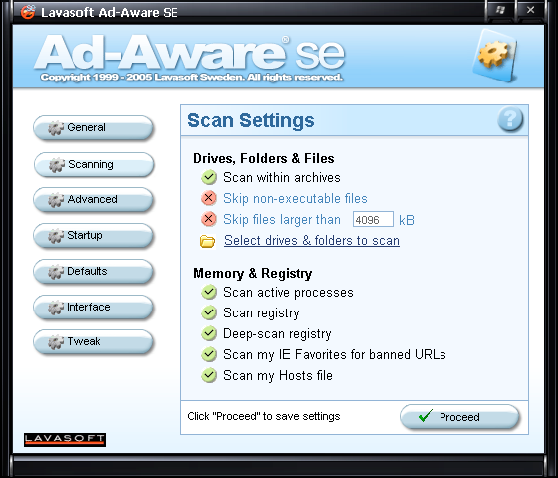 Advanced Shell Integration С първата функция програмата неизтрива напълно намерените „вируси”, а ги премества в кошчето С втората интегрирате програмата в менютата на операционната система Logfile Detail Level С всяка избрана функция се позволява да се изписва по-пълна и детаилна информация в логовете Alternate data streams (Само за системи с NTFS) Оставете ги по подразбиране  Startup Startup Scan Mode – Тук избирате какво да прави програмата селд като я стартиратре (по добре оставете “No automated scanning”) Startup Action – Оставете всичко празно Automatic updating – Тикнете единствената представена функция, която позволява на програмата да търси за нови дефиниции при стартиране  Defaults Default IE Pages – В първото поле се изписва страницата, която да се зарежда със стартирането на IE, а във второто търсачката, която да се използва по подразбиране от IE RegHance Executable – Тук можете да изберете каде се намира изпълнителният фаил на RegHance (Това е едитор за регистри, който можете да си свалите допълнително) Reset Ad-Aware Settings – В посоченият по-долу ред на програмата ако го натиснете програмат връща стандартните си настройки  Interface Language File – Тук можете да изберете езикът на програмата (във версията която аз използвам все още няма български) Select Skin – Тук можете да изберете външният вид на програмата Play This Wave file if Targets are Found – Можете да покажете местоположението на даден аудио фаил които да се пуска ако бъде намерен злонамерен софтуер  Tweak – Тук има много по-обстойни настройки на програмата, които можете да оставите непроменени  3. Третата икона която можете да изберете от началната страница на програмата ви препраща към обектите поставени под карантина. (Препоръчвам ви да я държите празна)  4. С нея можете да обновявате дефинициите на програмата. След като се отвори прозореца избирате “Connect”. Ако има нови дефиниции програмата ще ви предопреди и ще трябва да изберете О.К. Сед края ан свалянето и им избирате “Finish” и прозореца автоматично се затваря. 5.Информация за програмата (Версия, производител и т.н.) С това приключва и представянето на втората програма от статията. Сега нека пристъпим към третата част. 3. Spybot - Search & Destroy Тук за разлика от първите две програми в началот она инсталацията трябва да изберем езика на програмата. Аз съм избрал като стандарт английският, но след инсталирането можете да си изберета програмата да е и на български език.  След това както и при останалите програми се предупреждава за програмата която предстои да се инсталира и както обикновенно се избира “Next”  Следващата страница от инсталирането ви представя лиценза на програмата и условията за ползване. Отдолу избирате “I accept the agreement”, за да се съгласите с условията и избирате “Next”  След това се избира мястото за инсталация на SpyBot-a и отново кликваме върху “Next”  На следващата страница избирате компонентите, които ще инсталирате с изключение на главните файлове, който неможете да изключите от инсталацията. “Icons for starting blind user mode” – инсталирате програмата с функции за незрящи хора (по-добре да него включвате) “Additional languages” – Допълнителни езици за SpyBot-a “Skins to change appearance” – Скинове за програмата “Download updates immediately” – Сваля обновления за програмата още сега, преди същинската инсталация След това естествено избирате “Next”  Чрез следващата страница можете да изберете името на папката на програмата в старт менюто, а и отдолу можете да тикнете опцията за премахването на тази папка. По добре оставете всичко както си е и изберете “Next”  Селдващата страница дава допълнителни настройки към инсталацията. “Create desktop icons” – Създава икона на програмата на работния плот “Create a Quick Launch icon” - Създава икона в менюто за бър достъп “Use Internet Explorer protection (SDHelper)” – Включва защита за IE “Use system settings protection (TeaTimer) – Защита на настройките на операционната система. Тя ви предупреждава когато някой регистър или съществена настройка се променят (оставете я изключена както на програмата Ad-Aware, защото автоматичния модул на SpySweeper е достатъчен)  Със следващият прозорец програмата ви уведомява, че е готова да се инсталира и остава само да изберете “Install”  Ако сте избрали по-горе да се обнови програмата още по време на инсталацията сега ще се отвори прозорец, с който трябва да покажете каде се намира папката на програмата. Ако несте променяли мястото на инсталация и сега няма нужда да променяте нищо и избирате “Install”  След като програмата вече се е инсталирала тя се стартира и в горния ляв ъгъл на монитора се отваря един малък допълнителен прозорец за началните действия на програмата, като след като го използвате първия път от стратирането на програмата за в бъдеше няма да се пуска автоматично. Първата страница от прозореца ви пита дали искате да направите резервно копие на регистрите. С тази статия ще обясна обикновенното премахване на нежелан софтуер без дълбоко ровене в регистрите на операционната система, затова няма нужда да правите такова копие. Избирате “Next”  Чрез следващото прозорче можете да обновите програмата. Не я обновявайте сега, защото по-надолу в статията ще ви обясна как да го правите през стандартния update-ър на програмата. Изберете “Next”  Със следващото прозорче ви позволява да имунизирате системата. И тук както на предишното изберете “Next” за да свикнете да използвате самото меню на програмата, като имунизирането също ще бъде обяснено по-долу  Със следващата страница вече завършвате с настройките и си избирате дали да прочетете опътването, „Прочети ме” файлът или да започнете да използвате програмата. Изберете “Start using the program”  От тук нататък прд вас се открива същинската част на SpyBot. Той има два режима на работа: Стандартен и За Напреднали В тази статия ще разгледаме единствено стандартния режим. Най-отпред на програмата в центъра са прдставени 3 бутона идентични на бутоните в ляво с разликата, че там има два допълнителни. Затова ше разгледаме подред само тези отляво.  Search & Destroy От тук можете да сканирате системата. Избирате “Check for problems” и чаката да се сканира системата. След сканирането избирате обектите които искате да поправите и кликвате върху “Fix selected problems” и на новоотворилото се прозорче избирате “Yes”  След края трябва да изглежда така:  Recovery Тук се съхраняват копия под карантина на намерените „вируси”. Слд като ги изберете можете да постъпите по два начина с тях. Първият е отгоре да кликнете върху “Recover selected items” и да ги върнете обратно, което не се препоръчва, тъй като така им позволявате отново да заразят системата ви. Втората опция е да изберете “Purge selected items”, като така изтривате запазените обекти. По-добре тук да е празно J  Immunize Когато влезете в тази секция програмата ви предупреждава, че можете да имунизирате системата срещу известен брой spyware. Клизкнете върху бутона “Immunize” отгоре и ще подсилите защитата на системата.  Update От тази секция может да обновите програмата. Първо се избира “Search for updates” за да може програмата да търси обновления.  След това ако са намерени нови добавки за програмата те се изписват и можете да ги свалите като ги тикнете и и изберете отгоре “Download updates”  След обновяването страницата изглежда така:  Donations От тук можете да отидете към станица в нета от кадето да направите дарение за програмата.  За тази програма несъм обяснявал някакви допълнителни настройки, защото тя е добре настроена по подразбиране и всичко останало е включено към режимът за напреднали. Програмаат е изключително опростена и върши чудесна работа. С това свършва и статията за защита на системата от spyware, adware и malware. Аз лично сканирам системата в поселдователноста, в която съм представил и програмата и ето и един леко ироничен съвет от мен: Помнете! Най-защитеният компютър........................е изключеният такъв  -------------------- |
    

|
0 потребители преглеждат тази тема в момента (0 гости, 0 анонимни потребители)
Потребители, преглеждащи темата в момента:
 |
|
Powered by Invision Power Board(U) v1.3.1 Final © 2003 IPS, Inc.
Copyright © 2003-2019 | BG Development | All Rights Reserved
