
 Инсталиране на няколко версии на Firefox, на един компютър

|
|
| BG Development · За реклама · За контакти |
 Помощ  Търсене  Потребители  Календар  Правила |
| Здравей! ( Включване | Регистриране ) |
   |
Инсталиране на няколко версии на Firefox, на един компютър| Emu |
Публикувано на: 25-10-2006, 19:57

|
||||||
  Име: Емил Станчев Група: Администратор Ранг: Почетен член Мнения: 3856 Регистриран на: 20.04.04  |
Доста пъти съм чувал въпроса, могат ли да се инсталират няколко версии на Firefox на един и същ компютър. Да, може. Какво ни е необходимо?
Та, да предположим, че компютър и OS ги имаме налице и инсталирани, конфигурирани и т.н. както трябва. Също така, че имаме свалени няколко лисици и лисопускача. Започваме с инсталацията на една от версиите примерно 1.0.х. Инсталаторът е като многото познати уиндолски инсталатори от типа next->next->finish. Почти няма гатанки, на които трябва да се обърне някакво особено внимание. Единствено е хубаво да си подберете директорията, в която инсталирате. Да кажем, че ще инсталираме в c:\mozilla\ с поддиректории за всяка версия, за примера с 1.0.х -> c:\mozilla\firefox 1.0.x\. След 2-3 минути вече сте горд собственик на Firefox. Честито! Сега следва създаването на профили. Малко е странно, но тази функционалност почти не се афишира, а е още едно от невероятните качества на Firefox-а. Как се прави това? Никъде по менюта и опции няма нещо, с което да се направят и управляват  ? Много просто (но скрито). Пускате си една конзола (както някои я наричат DOS прозорец), малко вълшебни думи:
Обърнете внимание на параметъра "-p", с който се пуска Огнен Лиско. Този параметър служи за стартиране на браузъра с даден профил (като името на профила се пише след този параметър) или на Profile Maneger-а (туй скритото нещо), когато не е оказан определен профил. hint: Аз обикновено си правя копие на shortcut-а, с който се пуска Firefox-а от старт менюто и в това копие добавям параметъра "-p" и си имам Profile Manager в старт менюто. 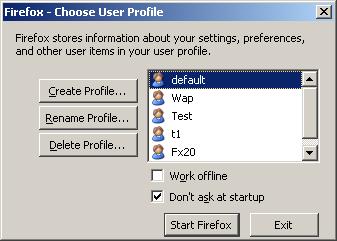 (На картинката има вече създадени профили. В начално положение има само един и той се казва "default") Натискаме "Create Profile" и се появява следния прозорец: 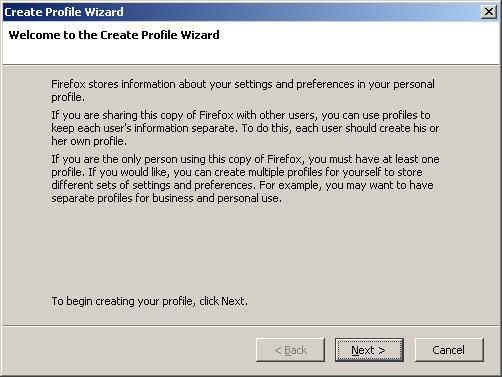 Next и се появява това: 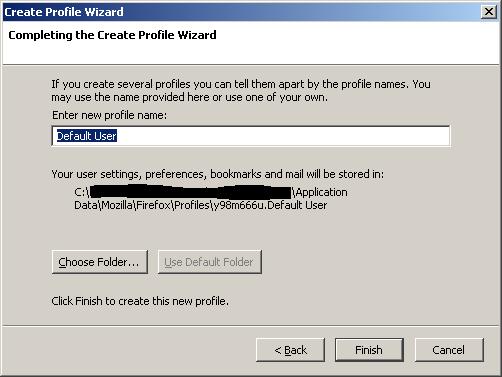 Въвеждаме в полето желаното от нас име на профила и натискаме finish. Готово. Вече си имаме нов профил  . hint: Винаги си създавам профил "test", в който изпробвам новите разширения, които реша да си инсталира, защото не веднъж ми се е счупвал непоправимо главния профил. След като имаме нов профил, то той може да бъде зададен да се пуска по подразбиране (демек, когато се пуска директно firefox.exe без параметри или от shortcut-ите на десктопа, старт менюто или quicklunch бара), като се избере съответния профил и се натисне "Start Firefox" (стартира се дадения профил и се запаметява като профил по подразбиране). Може да се настрои и така, че при всяко пускане да пита за профила, който да пусне. Това става, като се премахне отметката "Don't ask at startup". До тук добре, но е леко неудобно, всеки път, когато искаш да пуснеш друг профил, да пускаш Profile Manager-а или да стартираш Firefox-а с "-p profile_name". Тук се намесва FFLauncher-а. Това е едно тулче, което си седи в трея и като го настъпиш с мишка, изкарва едно popup меню, в което са изброени настроените профили и с още един клик се пуска избрания от вас профил. Настройките му се пазят в .ini файл, намиращ се в папката, в което е и .exe-то на FFlauncher-а. Как е структурирано то? За всеки профил се създава секция с името, което искате да виждате в popup менюто. Примерно профил "Firefox 1.0.x test", в който както казах си тествам новите разширения:
На ключа "Path" се задава пътя и .exe-то, което да бъде стартирано, а в "Profile" името на профила. NOTE!: името на профила е casesensitive, т.е. прави се разлика между малки и големи букви. Ако искате да добавите разделител в popup менюто (например за да разделите профилите на различните версии) напишете в .ini файла:
Вече сме готови, да се сдобием с повече от една версия на Firefox. Стъпките са следните:
Алелуя. Имаме лисици, колкото ни е кеф и както ни е кеф. hint: Добре е, винаги да ползваме профил различен от "default", защото има опасност при инсталация на нова версия да забравим да махнем отметката от "Launch Firefox" и така да успеем да омажем този профил. След това остава да се напълним с разширения (extensions) и да направим браузъра точно такъв, какъвто най ни приляга. За целта се заравяме в AMO, The Extensions Mirror и много други, чупиме няколко пъти тестовия профил и т.н. hint: Добра практика е, винаги да се инсталира само по едно разширение, защото понякога инсталациите се скарват и дори се случва да не можеш да оправиш повече този профил. Освен това, ако се получи някой гаден ефект, то поне ще се знае от кое разширение е. Когато се появи нова версия на Firefox-а, както вчера официално беше пуснат Firefox 2.0 и искаме да преминем на нея, обикновено ни спира факта, че не всички любими разширения имат версия съвместима с новата версия на браузъра. В преходния период можем да си имаме по горепосочения начин и старата и новата версия, докато изцяло нe преминем на новата. Тогава обикновено ни налага да прехвърлим Bookmark-овете си. Това също е много лесно. В старата версия избираме Bookmark->Menage Bookmarks (Organize Bookmarks във версия 2.0). В Bookmarks Manager избираме File->Export и си запазваме някъде на диска файла с препратките. В новата версия правим почти същото, но избираме File->Import. На появилия се диалог избираме "From File", Next, избираме запазения в предишната стапка файл и готово. Ако искаме да си пренесем и запазените пароли, курабийки (cookies), настройки и т.н. то може да се ползва разширението "Firefox Extension Backup Extension (FEBE)". Поздрави и бира Ему Тази статия се разпространява под Creative Commons Attribution-ShareAlike 2.0 лиценз Оригинал -------------------- "Не плашете Емуто пода е бетонен"
Надпис в зоологическа градина --------------------------------------- - Ему, ела пийни едно. Какво искаш? Водка? Ракия? Мастика? - И бира. И бира. --------------------------------------- Гладно Ему Загорка сънува. Мозила България - Поддръжка |
||||||
   

|
| Филип |
Публикувано на: 25-10-2006, 22:14
|
 Име: Група: Потребител Ранг: Активен Мнения: 191 Регистриран на: 08.06.06 |
Браво!
А сега за тези които искат да знаят, а не обичат да експериментират: запознайте се с VMWare. -------------------- |
   
|
| dade |
Публикувано на: 26-10-2006, 07:35
|
 Име: Константин Иванов Иванов Група: Потребител Ранг: Активен Мнения: 150 Регистриран на: 17.07.05 |
firefox.exe -p не работи под FF2
// EDIT // Хъм, проработи, сори, явно проблема е бил друг  Това мнение е било редактирано от dade на 26-10-2006, 07:46 -------------------- -------------------------------------------------------------------
Konstantin Ivanov WEB Enthusiast e-mail ko.ivanov@gmail.com mobile (+359 882) 800 524 ICQ 229 377 404 Skype: konstantin.ivanov |
|
|
| PoisoneR |
Публикувано на: 26-10-2006, 13:14
|
||
 Име: Група: Потребител Ранг: Почетен член Мнения: 966 Регистриран на: 20.11.05 |
цяла ОС за един ФФ |
||
|
|
| Emu |
Публикувано на: 26-10-2006, 13:45
|
||||
|
Име: Емил Станчев Група: Администратор Ранг: Почетен член Мнения: 3856 Регистриран на: 20.04.04 |
Това е като да стреляш с топ по врабче  . Разбирам да искаш да имаш Firefox под Windows, Linux, Conqueror и т.н, за да си тестваш сайтовете или екстеншъните за Firefox-а, но само за да тестваш новата версия, не мерси.
Преди малко ми се случи да не тръгне на 1.5.0.7, когато имаше отворени други джамове на същата версия, но на 2.0 не съм имал никакъв проблем (сега пак го пробвах и тръгна). Поздрави и бира Ему -------------------- "Не плашете Емуто пода е бетонен"
Надпис в зоологическа градина --------------------------------------- - Ему, ела пийни едно. Какво искаш? Водка? Ракия? Мастика? - И бира. И бира. --------------------------------------- Гладно Ему Загорка сънува. Мозила България - Поддръжка |
||||
|
|
0 потребители преглеждат тази тема в момента (0 гости, 0 анонимни потребители)
Потребители, преглеждащи темата в момента:
 |
|
Powered by Invision Power Board(U) v1.3.1 Final © 2003 IPS, Inc.
Copyright © 2003-2019 | BG Development | All Rights Reserved
