
 Как да направим..., Уроци от adobe.com на български

|
|
| BG Development · За реклама · За контакти |
 Помощ  Търсене  Потребители  Календар  Правила |
| Здравей! ( Включване | Регистриране ) |
| Страници: (6) « първа ... 2 3 [4] 5 6 ( Първото ново мнение ) |    |
Как да направим..., Уроци от adobe.com на български| RoT |
Публикувано на: 16-11-2004, 17:21

|
 Име: Валентин Манов Група: BG Dev модератори Ранг: Почетен член Мнения: 992 Регистриран на: 31.08.04  |
ValBo - Еми мисля че няма да се получи достатъчно реалистично както със тея 'сложни маневри'. Лично аз не съм пробвал с дръпването на жълтото от Selective color ..... може пък и да става, незнам
 Аз избелвам по тоз начин -------------------- Never argue with an idiot - he'll drag you down to his level and beat you with experience!
|
    

|
| RoT |
Публикувано на: 17-11-2004, 00:06
|
|
Име: Валентин Манов Група: BG Dev модератори Ранг: Почетен член Мнения: 992 Регистриран на: 31.08.04 |
Та сега ше постна поредното уроче, което специалнот ни е предоставено от project09.com
Става въпрос за изработване на едни готинки пипалца, който мен лично много ме кефят 1-во File -> New (White background, размера вие си го изберете (аз използвах 640х480) ) 2-ро Правите си нов Layer, избирате Rectangular Marquee Tool и правите една селекциика, нещо подобно на моята:  3-то Edit -> Fill (Shift+F5) и запълвате с черен чвят, след което деселектирате, правите дубликат на лейъра, селектирате новия лейър и Image -> Adjustments -> Invert (CTRL +I) 4-то Със новия лейър селектиран, Filter -> Blur -> Gausing Blur (Radius = 4) 5-то Merge-вате 2-та лейъра (CTRL+E) 6-то Edit -> Transform -> Distort и почти суединявате долните 2 точки - нещо такова (Сложил съм си Guide Line за да преценя точно центъра) :  7-мо Filter -> Distort -> Shear (Направете една извивчица по ваш вкус) 8-мо Filter -> Artistic -> Plastic Warp (Highlight Strenght - 9 ; Detail - 9 ; Smoothness - 2) 9-то Собавяте си Drop Shadow ефект на лейъра ( Opacity: 30 %; Angle: 90 ; Distance: 2 ; Spread: 0 ; Size: 5) Еми това е След малко заигравка - ето какво получих  -------------------- Never argue with an idiot - he'll drag you down to his level and beat you with experience!
|
|
|
| ValBo |
Публикувано на: 17-11-2004, 08:06
|
||
 Име: Група: Потребител Ранг: Новопостъпил Мнения: 9 Регистриран на: 10.11.04 |
Ето 3 минутна работа Само селектив колър с груба селекция като си изпия кафето мога и по добре да го направя малко прегорено ми стои сега  -------------------- Сънят е слаб заместител на кофеина!
|
||
|
|
| LuPuS |
Публикувано на: 17-11-2004, 09:19
|
 Име: Група: Потребител Ранг: Активен Мнения: 279 Регистриран на: 18.03.04 |
Има 1000 начина за такова избелване и Valbovia е най-бързия май... аз така също си ги мажа нещата... понякога става и с груба селекция и Хю енд сатурейшън... малко десатурация на зъбките и малко светлички и готово
-------------------- _Alles hat ein Ende nur die Wurst hat zwei_
|
|
|
| Sierra |
Публикувано на: 19-11-2004, 19:15
|
|
Име: Група: Потребител Ранг: Новопостъпил Мнения: 1 Регистриран на: 19.11.04 |
Тези даунлоуд линкове за видео туториали не ми работят
 . Оффтопик Кокич, на каква програма си правиш видеотуториалите? /Оффтопик Момчета, браво на вас, продължавайте все така  . |
|
|
| stalik |
 Публикувано на: 30-12-2004, 03:36 |
||
 Име: Група: Потребител Ранг: Новопостъпил Мнения: 33 Регистриран на: 30.12.04 |
Чудесна инициатива сте подхванали, ама някъде по страниците на темата нещо ми се загуби нишката... Тия Tutorials които правите почват да приличат на обмен на трикове. Аз съм наистина начинаещ във Photoshop и все още не знам кое къде точно се намира. Оти цитирания по-горе пост например абсолютно нищо не схванах. Както и от този с четката по-нататък по страниците. И още няколко също. Моля ви, обяснявайте нещата малко по-подробно, защото наистина има начинаещи тук.  -------------------- They wish to cure us. But I say, we are the cure.
|
||
|
|
 )
| RoT |
Публикувано на: 06-01-2005, 15:00
|
|
Име: Валентин Манов Група: BG Dev модератори Ранг: Почетен член Мнения: 992 Регистриран на: 31.08.04 |
Отдавна не съм поствал тука.... и е крайно време вече
Sierra Мисля, че kokich отдавна ги е махнал за даунлоуд .... да беше ги ъплоуднал във форума поне stalik Опитвам се да обяснявам кокото се може по-простичко и достъпно Сега искам да постна един стааар и лесен тъториал. Става въпрос за reflection например на текст. 1. Както винаги: File -> New (Размера по ваше желание) 1.1 Това не е задължително, но за по-добро постигане на ефекта, предлагам да си разделим документа на 2 части, като и 2-те ще са градиенти. Мисля, че тук няма нужда да обяснявам как ще стане това (селектирате и нанасяте градиент или отделни лейъри с градиент ефект) 2. Избирате Type Tool-а и пишете текст, който желаете. 2.1 Ако сте направили 1.1, поставете текста на 5-6 пиксела от долния край на горния градиент 3. Направете дубликат на лейъра с текста (Десния бутон - Dublicate Layer), селектирайте го и Edit -> Transform -> Flip Vertical , и го предместете под оригиналния текст. (Вижте прикачена снимка No.1) 3.1 Ако сте изпълнили 1.1 и 2.1, преместете дубликата на текста на същото разстояние от горната част на долния градиент , на което се намира оригиналния текст от долния краи на горния градиент. (Вижте прикачена снимка No.1) 4. Със селектиран дубликата на текста, изберете Layer ->Add Layer Mask -> Revela All (или бутона Add Layer Mask в Layer палета). След което хващате Gradient Tool-а (натискате D за да възтанови цветовете по разбиране) и правите един градиент, като започнете малко под текста и свършите малко над него (опитвайте докато не достигнете желания от вас ефект) В прикачена снимка No.2 е това, което аз направих набързо Успех ! Прикачена картинка 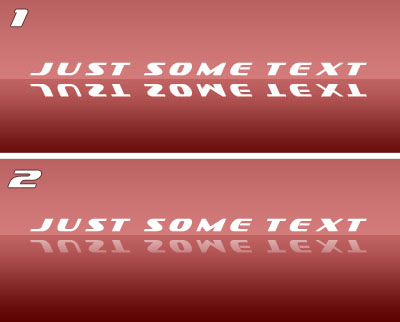 -------------------- Never argue with an idiot - he'll drag you down to his level and beat you with experience!
|
|
|
| errorman |
Публикувано на: 14-01-2005, 13:40
|
|
Име: Група: Потребител Ранг: Посетител Мнения: 112 Регистриран на: 13.11.04 |
Аиде и аз да напиша нещо
)Сега да направим едно семпло банерче Източник http://good-tutorials.com/ 1. Отваряме нов документ с размери 500х100 пиксела 2. Правим форгроунд с цвят #098AA6 а бакгроунд с бял цвят 3. Използваме gradient tool от ляво на дясно 4. Filter-->stylize-->extrude с нормалните сиу настроики 5. Отваряме нов документ 3х3 пиксела , контент : трансперант 6. С пенцилл залепваме една точка в средата с черен цвят. 7. След това да запазим това което направихме : edit-->define pattern 8. Правим нов леар , и edit-->fill Use: Pattert а на Custom Pattern избира ме това къдет създадахме ( с черната точка в средата ) Mode : Normal ,Opacity 20% 9. Правим нов леар с rectangular marquee правим селекция грубо 35 пиксела 10. images-> fill , Use : Backgroun color, opacity 30% 11. Сменяме форграунда на черен , избираме edit-->stroke - 1 пиксел , out side бордер 50% 12. Пишем си текстчето )13. Ето моя краен резултат : Прикачена картинка  |
|
|
| errorman |
Публикувано на: 14-01-2005, 21:34
|
|
Име: Група: Потребител Ранг: Посетител Мнения: 112 Регистриран на: 13.11.04 |
По принцип треваше да сложа текста с друг шрифт и да му сложа черен бордер щеше да се получи по добре но имах 20 мин до даскало пък пътя ми е 30 и не желаех да закъснявам много , но вие сте хакерчета и ще си го направите
)) |
|
|
| RoT |
Публикувано на: 04-02-2005, 15:57
|
|
Име: Валентин Манов Група: BG Dev модератори Ранг: Почетен член Мнения: 992 Регистриран на: 31.08.04 |
В този тъториал ще покажа как се прави ретуш на очи. (Специално за ivosiliev)
1. Хващате Elliptical marquee tool и внимателно правите селекция на зениците, като селекцията може и да обшваща малка чат от клепача - не се притеснявайте, по-късно ще изтриете ненужното 2. Layer -> New Adjustment Layer -> Hue/Saturation... , като слагате отметка на Use Previous Layer To create Clipping Mask 3. На появилото се диалогово прозорче на Hue/Saturation, отмятате Colorize и си играете с Hue, Saturation i Lightness докате не постигнете желания от вас резилтат (аз използвах +180,0,+7) 4. Хващате Eraser Tool-а и изтривате необходините части от маската и Воала ! П.С. Ако може този тъториал да не се копира на друго място. Видях друг тъториал дето го има тук тотално копиран на друго място, но поне моето име беше написано като източник.... ivosiliev се сеща за какво става въпрос Моят резултат (трябваше да използвам себе си за модел): Прикачена картинка  -------------------- Never argue with an idiot - he'll drag you down to his level and beat you with experience!
|
|
|
0 потребители преглеждат тази тема в момента (0 гости, 0 анонимни потребители)
Потребители, преглеждащи темата в момента:
 Страници: (6) « първа ... 2 3 [4] 5 6 |
|
Powered by Invision Power Board(U) v1.3.1 Final © 2003 IPS, Inc.
Copyright © 2003-2019 | BG Development | All Rights Reserved
