
 Как да направим..., Уроци от adobe.com на български

|
|
| BG Development · За реклама · За контакти |
 Помощ  Търсене  Потребители  Календар  Правила |
| Здравей! ( Включване | Регистриране ) |
| Страници: (6) 1 2 [3] 4 5 ... последна » ( Първото ново мнение ) |    |
Как да направим..., Уроци от adobe.com на български| RoT |
Публикувано на: 21-09-2004, 12:58

|
 Име: Валентин Манов Група: BG Dev модератори Ранг: Почетен член Мнения: 992 Регистриран на: 31.08.04  |
iDesign-er абсолютно си прав, обаче както знаеш всеки се е учил от някъде
 Всички тъториали са мой (Без последния за пръстена, но за него съм писал, но незнам отде го съм научил тфа, демек незнам кои го е направил  ) Като тез тъториали са следствие от други дето съм чел и комбинирал и измилял и бля бля бля ;-) А за това, че ако не е твой тъториала трябва да казваш от кого е саже като малко законче, правилце нека го нарека, шот иначе си е чисто 101%-тово плагиатстване Междудругото много ми харесва и твоята работа, като дизайн и хелпване. Респект -------------------- Never argue with an idiot - he'll drag you down to his level and beat you with experience!
|
    

|
| iDesign-er |
Публикувано на: 21-09-2004, 15:16
|
|
Име: Група: BG Dev модератори Ранг: Почетен член Мнения: 2203 Регистриран на: 01.02.04 |
Тогава няма проблем.
Ето и аз да пробвам нещо простичко. Дървена повърхност. Отоврете празен файл с примерна големина 300х300 пиксела. Запълнете цялата повърхност с кафеникав цвят. Например #876E3D. От менюто Filter - Noise изберете Add Noise. Трябва да са избрани Uniform и Monochromatic. Изберете Amount 10% и OK.  Отново от менюто Filter, но този път изберете Blur - Motion blur. Angle трябва да е или 0 градуса или 90 градуса. Зависи от това дали искате текстурата да е с хоризонтална или вертикална. Задайте Distance 20 pixels.  Вече имате дървена повърхност. Може да сложите повече Noise, за да бъде още по-ясно изразено дървото, затова пробвайте и други нива на Motion blur и Noise. |
|
|
| Kokich |
Публикувано на: 22-09-2004, 17:42
|
 Име: Николай Група: Потребител Ранг: Активен Мнения: 180 Регистриран на: 16.06.04 |
Тука си правих експерименти и реших да ги споделя
 1.Създаване на нов файл, големина колкото прецените за един текст. 2.Създаваме текст с цвят #FFFFFF и отиваме в Layer Style> Gradient Overlay и задаваме следните настройки. Blend Mode - Normal Opacity - 35 Gradient - Избираме черно към бяло да се слива Scale - 10 след това избираме Stroke Size - 2 Postion - Outside Blend mode - normal Opacity - 100 File type - Gradient Gradient - Chrome Style - Radial Angle - 90 Scale - 100 избираме след това Drop Shadow Blend Mode - Multiply цвят черен Opacity - 100 Angle - 130 Distance - 5 Spread - 0 Size - 3 Contour - Ring - Double Nois - 0 местим се на Bevel and Emboss Style - Pillow Embos Technique - Smooth Depth - 940 Direction - UP Size - 2 Soften - 0 Angle - 130 Altitude - 30 Gloss Contour - Cove Deep Hight Light Mode - Normal с цвят #A8CDFF Opacity - 100 Shadow Mode - Normal с цвят #091F48 Opacity - 100 и така ето резултата   -------------------- фок
|
|
|
| Kokich |
Публикувано на: 22-09-2004, 19:10
|
|
Име: Николай Група: Потребител Ранг: Активен Мнения: 180 Регистриран на: 16.06.04 |
1.Създаваме нов документ 700x500 с бял фон.
2.Цъкаме на Custom Shape (U) и създаваме ето тази четка с черен цвят.  3.Правим нов Layer и използваме Gradient Tool (G) с цветове #8C6238 и черен 4.Отиваме в Nois > Add Nois и задаваме следните настройки. Amount - 20% Distibution - Gaussian и маркирваме Monochromatic 5.Отиваме в Blur > Montion Blur и задаваме за Angle: -69 Distance: 21 6.Отиваме в Sharpen > Sharpen (ако прецените, че дървената текстура не е достатачно ясна още един път можете да използвате Sharpen) 7.Сега трябва да отделим дръжката на четката зада може единственно на нея да сложим дървената текстура, трябва да се получи като на картинката по доло.Тоест трябва на отделен Layer да направите дръжката, маркирате дръжката изтривате я от Layer-а и я копирате на нов.  След като вече сме отделили дръжката маркираме само нея и кликваме на Layer-a на който ни е дървената текстура и отиваме в Edit > Copy а след това Edit > Paste и трябва да получите ето това  Сега идва ред на Layer Styles http://yoda.chatbg.com/brush/urok/s1.jpg http://yoda.chatbg.com/brush/urok/s2.jpg http://yoda.chatbg.com/brush/urok/s3.jpg http://yoda.chatbg.com/brush/urok/s4.jpg Сега ще направим четката по реалистична. Завъртаме долната част на четката и отиваме в Filtre > Stylize > Wind маркирваме Method: Wind и Direction: From Right  след това я правим както я бяхме създали отначало и отиваме в Layer Styles. http://yoda.chatbg.com/brush/urok/ds1.jpg http://yoda.chatbg.com/brush/urok/ds2.jpg http://yoda.chatbg.com/brush/urok/ds3.jpg http://yoda.chatbg.com/brush/urok/ds4.jpg и така вече сме почти в края на урока Тук има една много особена част.Ето така трябва да ви изглеждат Layer-ите.  Създава ме един нов Layer той трябва да е под другите два тоест 2 5 както е на картинката следтова кликваме на Layer 2 (картинката) и натискаме CTRL+E задаможе повторно да използваме Filtre > Stylize > Wind, ако него направим това и използваме филтъра той ще хване задната част на layer-a тоест единствено черният цвят. Завъртаме долната част и отново използваме Filtre > Stylize > Wind с същите настройки както е по горе и трябва да получите ето това.  Завъртаме я както си беше и така нашата четка е почти готова. Сега натискаме CTRL и кликваме върху layer-a на долната част а следтова нетискаме SHIFT и кликваме върху layer-a на дръжката и отиваме в Edit > Copy Merged след това създаваме един нов документ 700х500 и Edit > Paste отиваме в Layer Styles > Drop Shadow и използваме следните настройки. [img]http://yoda.chatbg.com/brush/urok/6.jpg И след толкова дълго писане ето резултата.  Урока е от мен не е нещо особенно може още доста неща да се пооправят -------------------- фок
|
|
|
| Kokich |
Публикувано на: 23-09-2004, 22:24
|
|
Име: Николай Група: Потребител Ранг: Активен Мнения: 180 Регистриран на: 16.06.04 |
Реших да направя видео урок на четката мисля, че ще свърши добра работа да разберете за какво става дума по точно, друго си е око да види
Етого и линнка http://www.fly2web.org/brush.avi Продължителност: 2 мин. Големина: 4MB Кодекс: XVID Надявам се да съм полезен с този виедо урок Ето тука още един видео урок от мен, изцяло е изграден на Layer Styles и според мен доста добре се получи. Ето какво се получава.  Линка за даунлоад на видеото http://www.fly2web.org/txteffect.avi Продължителност: 2 мин. Големина: 3.50MB Кодекс: XVID -------------------- фок
|
|
|
| Kokich |
Публикувано на: 28-09-2004, 23:14
|
|
Име: Николай Група: Потребител Ранг: Активен Мнения: 180 Регистриран на: 16.06.04 |
Ето още един видео урок от мен, как да направим кабел.
 http://www.fly2web.org/cable.avi Продължителност: 3 мин. Големина: 4,5MB Кодекс: XVID -------------------- фок
|
|
|
| RoT |
Публикувано на: 26-10-2004, 15:37
|
|
Име: Валентин Манов Група: BG Dev модератори Ранг: Почетен член Мнения: 992 Регистриран на: 31.08.04 |
Нещо тази тема я зарязахме мнооого лошо !!! Не бива така
За да я възкръся по някакъв начин, ще постна един бърз и лесен тъторил 1-во: File -> New (Вие си избирате големината )2-ро: Хващате Pen Tool и му слагате настройка за Paths 3-то: Правите си една произволна крива ...... просто произволна 4-то: New Layer 5-то: Избирате Brush Tool (  , като задавате следните стойности : Diameter 3 , Mode: Normal 6-то: Избирате кутийката Paths, селектиране Work Path (който направихте с Pen Tool по-отгоре), десния бутон на него - Stroke Path. За Tool избирате Brush, и избирате Simulate Pressure 7-мо: Правите дубликати на лейъра, flip-вате хоризонтално и/или вертикално колкото пъти искате Тук вече зависи от вкуса ви какво ще стане Ето след няколко заигравки какви неща получих аз : Прикачена картинка (Кликнете на картинката, за да я увеличите!) 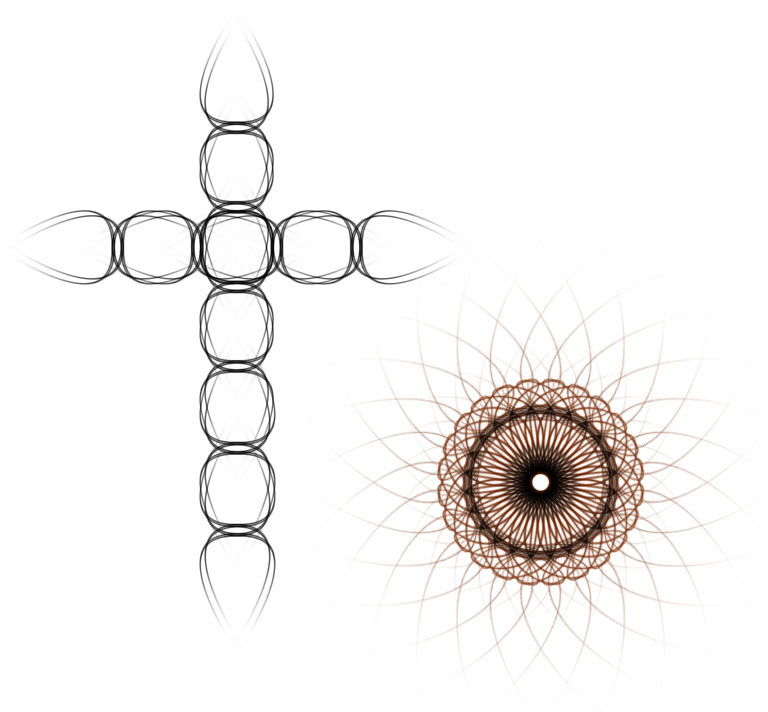 -------------------- Never argue with an idiot - he'll drag you down to his level and beat you with experience!
|
|
|
| RoT |
Публикувано на: 13-11-2004, 20:13
|
|
Име: Валентин Манов Група: BG Dev модератори Ранг: Почетен член Мнения: 992 Регистриран на: 31.08.04 |
Дано поне не си поствам без ефект.... демек хората да гледат тъториалите
Сега ше драсна едно бързо уроче, относно това как да подчертаете даден обект в една снимка Незнам даже дали така да се израся Сами ще прецените. Урочето е много лесно и кратко, а за целта ще използвам снимката на Дядо Коледовците от батъла тукк: http://forums.bgdev.org/index.php?showtopic=31841-во си избирате една снимчица, отвяряте я с Photoshop-а, и си избирате честа от снимката моято искате да подчертаете. 2-ро Чрез някой от Marque tools маркирате дадения обект, след което Select -> Inverse (Shift+CTRL+I) 3-то Filter -> Blur -> Radial Blur, като на Blur Method избирате Zoom, а Amount-а го определяте по ваш вкус (не повече от 50 )4-то Select -> Deselect и тва беше Моят резултат: (Погледнете лицето на 1-вя Дядо Мраз, то е подчертаното) http://forums.bgdev.org/index.php?act=Atta...e=post&id=25937 -------------------- Never argue with an idiot - he'll drag you down to his level and beat you with experience!
|
|
|
| RoT |
Публикувано на: 14-11-2004, 21:43
|
|
Име: Валентин Манов Група: BG Dev модератори Ранг: Почетен член Мнения: 992 Регистриран на: 31.08.04 |
Еми сега ше се правим на зъболекари - ше избелваме зъбкии
Лесно и ефективно уроченце 1-во Отваряте снимката със зъбките, които искате да избелите 2-ро Правите дубликат на цялата снимка (CTRL+J) 3-то Внимателно правите селекция на зъбките, след което избирате Image -> Adjustments -> Desaturete (Shift+CTRL+U) 4-то Image -> Adjustments -> Levels - мърдате бялото триъгълниче отляво докато не постигнете резултат, който ви радва 5-то Смъквате Opacity на дублицирания лейър, докато постигнете такъв ефект, че зъбките да изглеждат напълно реалистични Е това беше Ето го моя резултат
Прикачена картинка 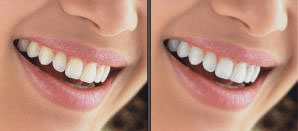 -------------------- Never argue with an idiot - he'll drag you down to his level and beat you with experience!
|
|
|
| ValBo |
Публикувано на: 14-11-2004, 23:08
|
||
 Име: Група: Потребител Ранг: Новопостъпил Мнения: 9 Регистриран на: 10.11.04 |
А не може ли просто да дръпнеш само жълтото от Selective color защо са тия сложни маневри с десатуриран слой, нива, че прозрачност -------------------- Сънят е слаб заместител на кофеина!
|
||
|
|
0 потребители преглеждат тази тема в момента (0 гости, 0 анонимни потребители)
Потребители, преглеждащи темата в момента:
 Страници: (6) 1 2 [3] 4 5 ... последна » |
|
Powered by Invision Power Board(U) v1.3.1 Final © 2003 IPS, Inc.
Copyright © 2003-2019 | BG Development | All Rights Reserved
